Hilfe für deinen Mac, ganz einfach
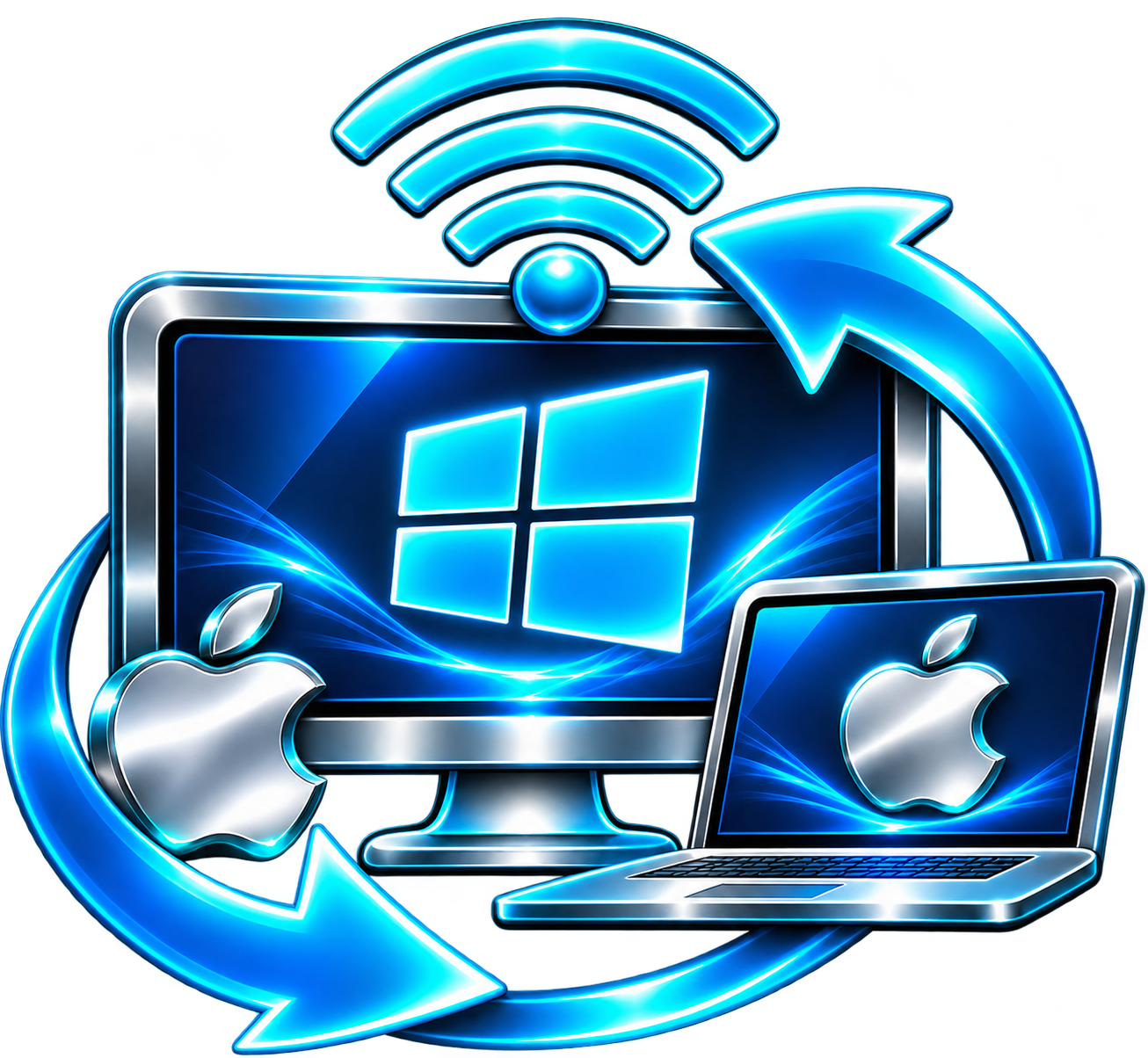
GLX Remote für macOS ist die Mac-Seite von GLX Remote. Dein Helfer sitzt an seinem Windows-PC mit GLX Remote und kann sich auf deinen iMac oder dein MacBook schalten, als säße er direkt davor. Du gibst ihm nur deine GLX-ID und dein Passwort, beides steht groß im Fenster.
Du entscheidest
Jede Verbindung musst du am Mac erst erlauben. Fragt jemand an, erscheint sein Name mit „Erlauben“ und „Ablehnen“, ohne Antwort wird nach 60 Sekunden automatisch abgelehnt. Du kannst jederzeit trennen, mit einem Klick ein neues Passwort erzeugen oder Verbindungen ganz ausschalten. Nach mehreren falschen Passwörtern sperrt GLX Remote weitere Versuche für einige Minuten.
Sehen und steuern
Der Helfer sieht deinen Bildschirm live und bedient Maus und Tastatur. Hast du mehrere Bildschirme, kann er zwischen ihnen wechseln. Die Tastatur ist für deutsche Tastaturen auf beiden Seiten ausgelegt: Strg am PC wird am Mac zur Befehlstaste, so funktionieren Kopieren und Einfügen wie gewohnt.
Chat, Zwischenablage und Ton
Im eingebauten Chat schreibt ihr euch direkt während der Sitzung. Kopierter Text wandert auf Wunsch über die Zwischenablage zwischen PC und Mac. Spricht der Helfer, hörst du ihn über deinen Mac, und dein Mikrofon schaltest du nur auf Knopfdruck dazu.
Dateien in beide Richtungen
Der Helfer kann dir Dateien schicken und sich Dateien von deinem Mac holen. Dabei sieht er Schreibtisch, Dokumente, Downloads, Bilder und angeschlossene Laufwerke, versteckte Dateien bleiben verborgen. Was ankommt, landet im Ordner Downloads unter „GLX Remote“.
Heimnetz und Internet
Im selben Netz verbinden sich PC und Mac direkt, von unterwegs läuft die Verbindung über den GLX-Server. In beiden Fällen ist alles Ende-zu-Ende verschlüsselt. Eine Anzeige zeigt dem Helfer, wie schnell die Verbindung gerade ist.
Immer erreichbar
Schließt du das Fenster, bleibt GLX Remote oben in der Menüleiste und ist weiter für deinen Helfer erreichbar. Deine GLX-ID bleibt auf dem Mac immer gleich.
Was du am Mac einmal freigeben musst
macOS schützt den Bildschirm und die Bedienung besonders. Deshalb musst du GLX Remote einmalig zwei Freigaben geben, das Programm führt dich mit dem Knopf „Freigeben“ direkt an die richtige Stelle. Beide findest du in den Systemeinstellungen unter „Datenschutz & Sicherheit“.
Bildschirmaufnahme: Damit dein Helfer deinen Bildschirm sehen kann. Hier GLX Remote einschalten. Ohne diese Freigabe nimmt der Mac keine Verbindung an.
Bedienungshilfen: Damit dein Helfer Maus und Tastatur bedienen kann. Auch hier GLX Remote einschalten.
Nach dem Einschalten fragt macOS meist, ob GLX Remote neu gestartet werden soll, dann einfach „Beenden & erneut öffnen“ wählen. Danach reichen GLX-ID und Passwort.
Schön und einfach
12 Designs, Deutsch und Englisch, Hinweise an allen Knöpfen. Ein Sitzungsprotokoll hilft bei Fragen weiter.
Systemvoraussetzungen
macOS 13 Ventura oder neuer, für Macs mit Apple-Chip und mit Intel-Prozessor. Auf der Gegenseite GLX Remote für Windows.
Was ist neu – mehr lesen
Neu in Version 0.1.4
Neues freigestelltes Programmsymbol (GLX-Remote-Logo mit transparentem Hintergrund, auch im Fenster).