📻GLX Radio für Nextcloud
Internetradio direkt in deiner privaten Cloud 🎧per Desktop, Tableau oder auf deinem Handy
Version 2.1.9
Eine eigene Nextcloud-App mit aufgeräumtem Dark-UI, durchgehend laufendem Player, eigenen Ordner-Kategorien und direkter Anbindung an radio-browser.info. ⚡
Du findest meine Projekte auch bei Github Dreamdancer100
🌐 Sprach-Hinweis: Die App-Oberfläche ist derzeit nur auf Deutsch. An einer englischen Übersetzung / einem In-App-Sprachumschalter wird gearbeitet.
📸 Überblick, installation & Screenshots
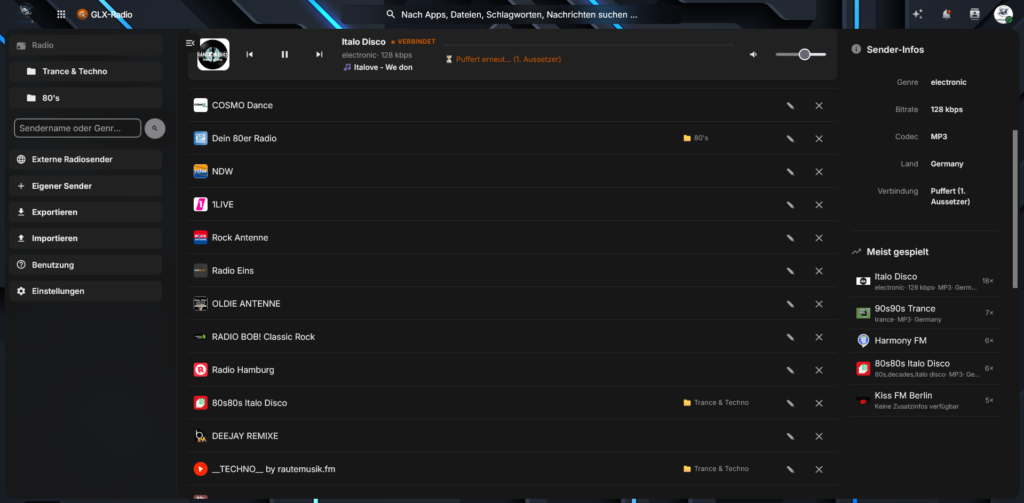
1️⃣ Haupt-Ansicht (Übersicht)
Die Hauptoberfläche hat einen durchgehend laufenden Player oben, der weiterspielt, auch wenn du zwischen den Ansichten wechselst – dazu eigene Ordner-Kategorien in der Seitenleiste, Live-Stream-Status, detaillierte Sender-Infos und deine meistgehörten Sender als Statistik. 🎶
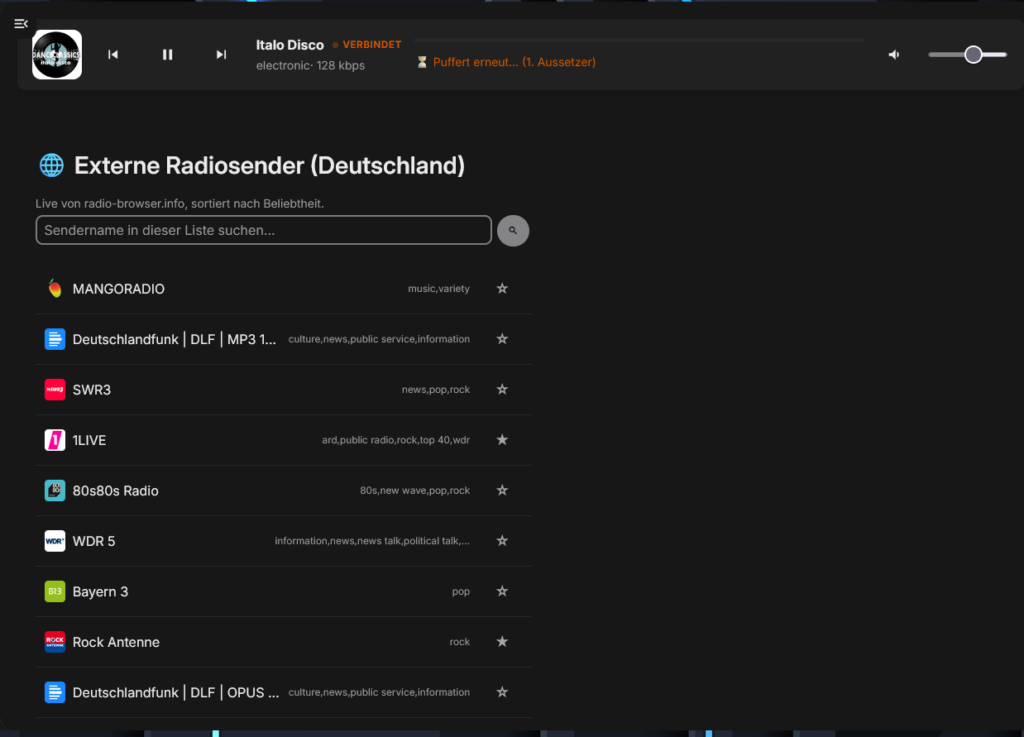
2️⃣ Externe Radiosender
Durchsuche und entdecke beliebte externe Radiosender ca. 40000 live Sendet aus radio-browser.info (nach Beliebtheit sortiert) und füge sie mit einem Klick direkt zu deinen Favoriten hinzu. 🔍➕
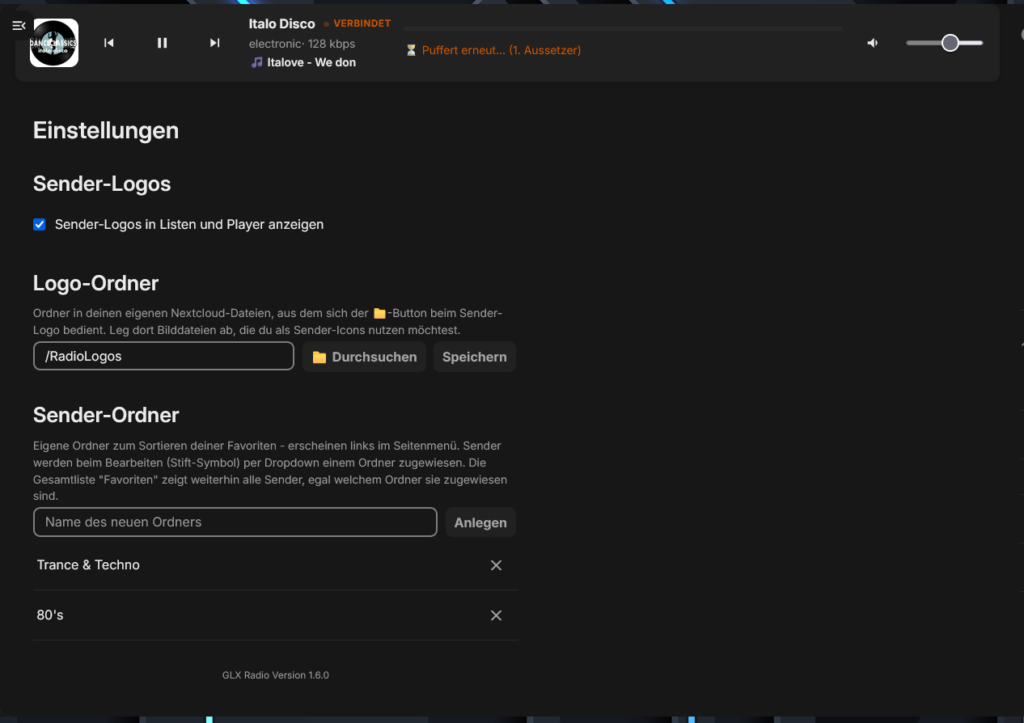
Sender-Logos konfigurieren, deinen eigenen Nextcloud-Ordner für Icons verknüpfen (z. B. /RadioLogos), eigene Sortier-Ordner für die Seitenleiste anlegen und die App-Konfiguration verwalten. ⚙️
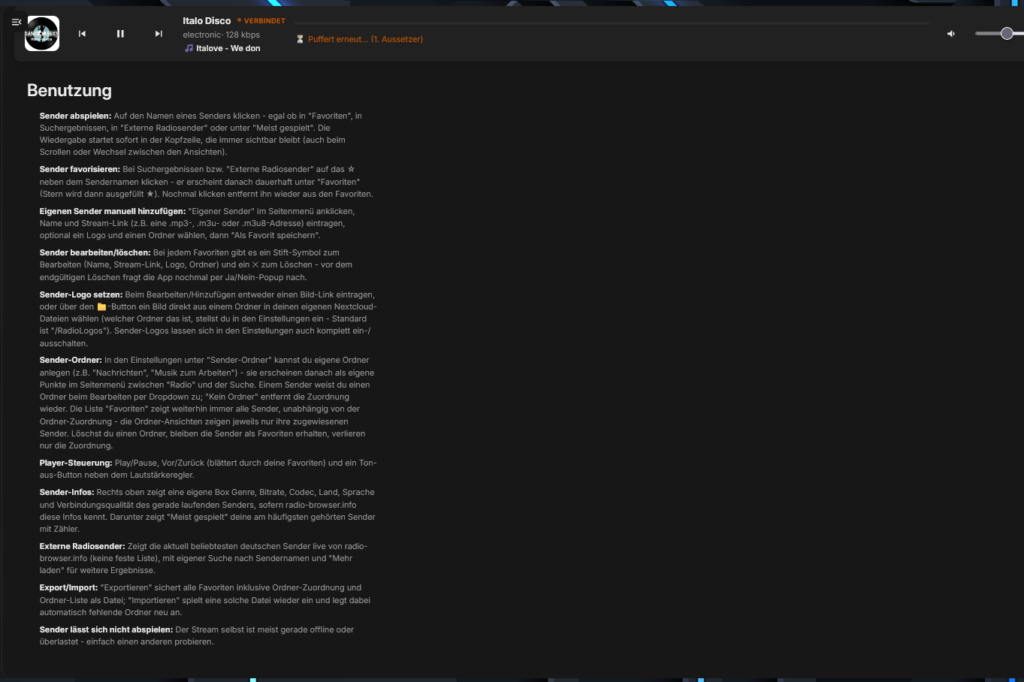
4️⃣ Eingebaute Hilfe & Anleitung (Benutzung)
Ausführliche eingebaute Anleitung zu allem – Streams abspielen, eigene Sender manuell hinzufügen, Favoriten bearbeiten/löschen, Ordner verwalten sowie Export-/Import-Optionen. 📖
✨ Funktionen
- ▶️ Durchgehender Player: Abspielen, Pausieren, durch die Favoriten springen, Lautstärke regeln und Live-Titelinfo sehen – nahtlos über alle Ansichten hinweg.
- 🌐 Externe Radio-Anbindung: Live-Suche über
radio-browser.info– tausende Sender entdecken. - 🗂️ Eigene Ordner & Seitenleiste: Favoriten in eigene Kategorien einordnen (z. B. Trance & Techno, 80er).
- 🖼️ Logo-Verwaltung: Eigene Icons per URL zuweisen oder Bilddateien direkt aus deinem Nextcloud-Speicher wählen.
- 💾 Export & Import: Senderliste und Ordnerstruktur sicher als Datei sichern oder wiederherstellen.
- 📊 Meistgehört-Statistik: Behalte deine liebsten und meistgehörten Sender im Blick.
🧩 Voraussetzungen
- ☁️ Nextcloud (kompatibel mit den aktuellen Hauptversionen)
- 🐘 PHP 8.0 oder höher
Manuelle Installation per ZIP-Datei (SFTP / SSH)
Falls diese App manuell als benutzerdefinierte App (custom_apps) installiert werden soll, folge dieser Anleitung.
Voraussetzungen in Nextcloud aktivieren
Stelle sicher, dass in deiner config/config.php das Verzeichnis für benutzerdefinierte Apps aktiv ist. Wenn du dich nicht mit Texteditoren wie nano im SSH-Terminal auskennst, kannst du diesen Eintrag ganz einfach mit dem folgenden SSH-Befehl automatisch einfügen lassen:
sudo -u www-data php /var/www/nextcloud/occ config:system:set apps_paths 1 path --value="/var/www/nextcloud/custom_apps" &&
sudo -u www-data php /var/www/nextcloud/occ config:system:set apps_paths 1 url --value="/custom_apps" &&
sudo -u www-data php /var/www/nextcloud/occ config:system:set apps_paths 1 writable --value=true --type=boolean
Zur Information – so sieht die Struktur danach in deiner config/config.php aus:
'apps_paths' => array (
   0 => array (
     'path' => '/var/www/nextcloud/apps',
     'url' => '/apps',
     'writable' => false,
   ),
   1 => array (
     'path' => '/var/www/nextcloud/custom_apps',
     'url' => '/custom_apps',
     'writable' => true,
   ),
),

Erstmalige Installation

1. Verbinde dich per SFTP mit deinem Server.

2. Navigiere in das Verzeichnis /var/www/nextcloud/. Falls der Ordner custom_apps dort noch nicht existiert,

3. erstelle ihn bitte genau so geschrieben in diesem Verzeichnis.

4. Lade die ZIP-Datei (z. B. glxradio-app_2.1.3.zip – das neueste Release von GitHub oder der Homepage)

5. in den Ordner custom_apps hoch.

6. Achte bei zukünftigen Versionen auf die Versionsnummer im Dateinamen (z. B. glxradio-app_2.1.4.zip).

7. Wichtig: Damit die App funktioniert, muss der entpackte Ordnername immer glxradio bleiben. Führe den folgenden kombinierten Befehl per SSH aus. Dieser schaltet den Wartungsmodus an, prüft die Version, löscht alte Reste, entpackt die App sauber in das richtige Verzeichnis, setzt die Rechte, startet PHP-FPM neu, aktiviert die App und schaltet den Wartungsmodus wieder aus:
sudo -u www-data php /var/www/nextcloud/occ maintenance:mode --on && cd /var/www/nextcloud/custom_apps && unzip -p
glxradio-app_2.1.3.zip glxradio/appinfo/info.xml | grep version && sudo -u www-data php /var/www/nextcloud/occ app:disable
glxradio && rm -rf /var/www/nextcloud/custom_apps/glxradio && unzip -o glxradio-app_2.1.3.zip -d /var/www/nextcloud/custom_apps/ &&
chown -R www-data:www-data /var/www/nextcloud/custom_apps/glxradio && systemctl restart php8.4-fpm &&
sudo -u www-data php /var/www/nextcloud/occ app:enable glxradio && sudo -u www-data php /var/www/nextcloud/occ maintenance:mode --off
Danach solltest du eine Erfolgsmeldung im Terminal-Fenster sehen:
glxradio enabled
- Lade anschließend deine Nextcloud-Seite im Browser einmal mit der Tastenkombination Strg + F5 komplett neu. Danach ist das GLX Radio Icon in deinem Nextcloud-Menü vorhanden.
Update der App
Um eine neuere Version der App einzuspielen, lade dir die neue ZIP-Datei (z. B. glxradio-app_2.1.4.zip) per SFTP in den custom_apps Ordner und führe diesen angepassten Befehl in einem Rutsch aus (ersetze glxradio-app_2.1.3.zip mit z.B.: glxradio-app_2.1.4.zip im Befehl einfach durch deinen neuen Dateinamen):
sudo -u www-data php /var/www/nextcloud/occ maintenance:mode --on && cd /var/www/nextcloud/custom_apps && unzip -p
glxradio-app_2.1.4.zip glxradio/appinfo/info.xml | grep version && sudo -u www-data php /var/www/nextcloud/occ
app:disable glxradio && rm -rf /var/www/nextcloud/custom_apps/glxradio && unzip -o glxradio-app_2.1.4.zip -d
/var/www/nextcloud/custom_apps/ && chown -R www-data:www-data /var/www/nextcloud/custom_apps/glxradio &&
systemctl restart php8.4-fpm && sudo -u www-data php /var/www/nextcloud/occ app:enable glxradio &&
sudo -u www-data php /var/www/nextcloud/occ maintenance:mode --off
Tipp: Nach der erfolgreichen Installation kannst du die hochgeladenen ZIP-Dateien im Ordner custom_apps per SFTP löschen, um Datenmüll zu vermeiden. Die entpackte und installierte App liegt einsatzbereit im Ordner /var/www/nextcloud/custom_apps/glxradio.